


应用简介
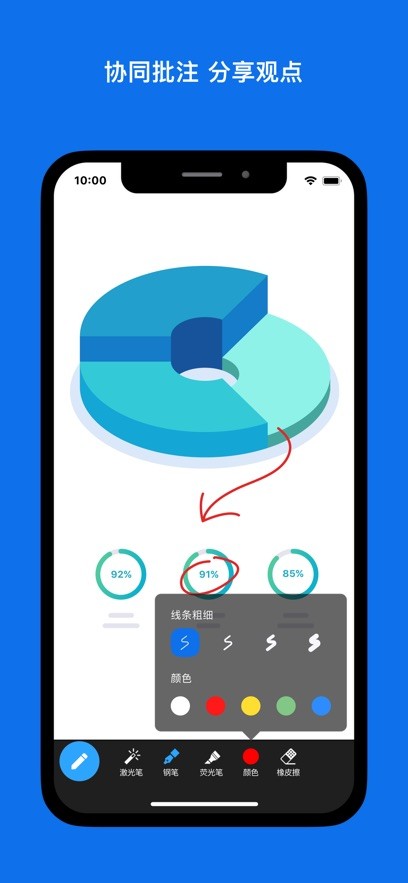
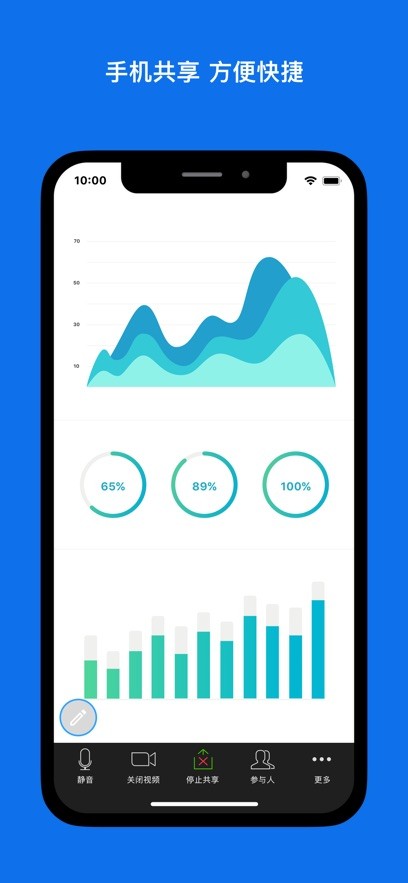
zoom也被叫做zoom会议,是款以手机会议为主的办公软件,让用户不用再局限于一个地点与区域,随时随地都能够轻松进行办公。软件还为用户准备了多种实用功能,无论是团队聊天、视频会议、电话还是白板、日历、邮件等,用户都可以根据自己的需求来进行合理使用。而且软件中还加入了AI技术,能够帮助用户总结每一次的会议内容,更好的提高工作效率。
zoom软件使用教程
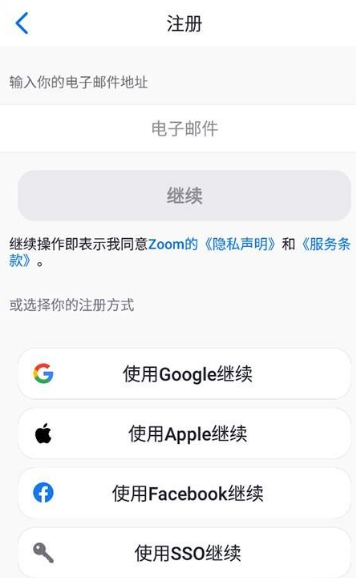
1、因为Zoom官方不向国内用户提供免费服务,故国内目前不支持Zoom注册免费账户,所以下载安装好zoom后,打开进入点击“加入会议”即可,不需要注册账户。

2、如果本身有账号可以使用邮箱登录
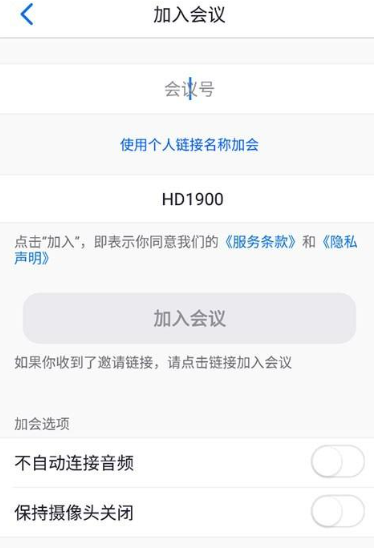
3、输入会议号,然后点击“加入会议”。
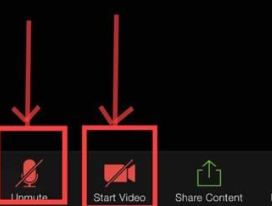
4、以上网课为例,如下图是进入课堂画面,点击左下角的“启动视频”,“解除静音/静音”开启和关闭自己的声音。
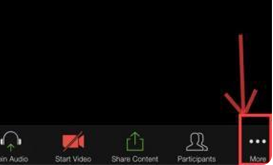
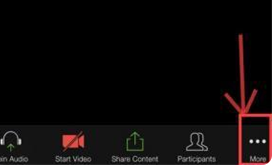
5、如果想要在手机上“聊天”“举手”,点击右下角的【更多】即可。
zoom怎么加入会议
1、下载并安装zoom后,点击打开zoom安卓客户端,如下图直接点击「加入会议」

2、在第一栏中要输入「会议号」,例如:818 258 8926;
在第二栏中,要输入你在会议中想使用的「名称」,再点击「加入」

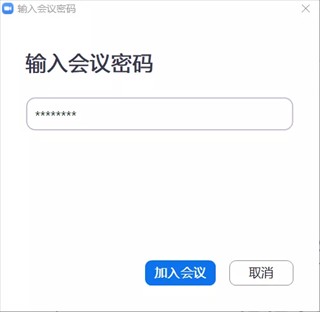
3、输入会议密码。再点击「加入会议」
4、进入会议室后,窗口左下方会有一条控制栏,如下图示,左侧第一个按钮是「加入音频」
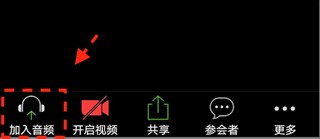
5、进入会议室后若听不到声音,请点击「加入音频」,然后再点击「通过设备语音呼叫」或「通过蜂窝和wifi呼叫」
zoom软件怎么设置虚拟背景
1、下载并安装Zoom,完成后打开软件,进入到主界面选择右上角设置选项

2、在设置中选择背景和滤镜的选项
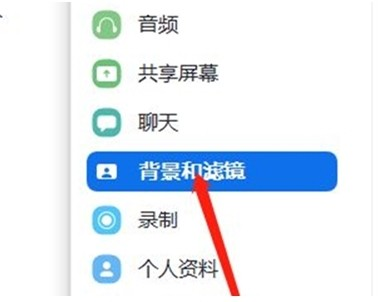
3、在虚拟背景选项下找到需要设置的背景即可

zoom常见问题
1、会议中出现回音?
如果你在会议中听到回音或啸叫,有三个可能导致此情况的原因:
a、参会者的计算机或电话音频系统有异常。
b、参会者的计算机麦克风与电话太多接近。
c、一个会议室内有多名参会者开启麦克风。
2、在电脑上如何解除软件的静音?
按Alt + A:静音或解除静音
3、有几种类型的会议?
两种会议类型
a、即时会议:即时会议是指立刻召开的会议,您可以通过邀请其他人来加入会议。
b、安排会议:这是一个预定的会议,您可以通过outlook或gmail邀请他人在预定的时间加会,邀请信息将会自动生成在日历安排中。
zoom软件推荐理由
1、内置会议预约与提醒系统,自动生成会议信息并同步通知,支持通过手机通讯录快速邀请参会者。
2、支持1000人同时参会,提供全屏、多格、迷你模式等多种显示切换,适配不同安卓设备屏幕尺寸。
3、OnZoom活动管理功能,可创建并主持免费、付费或募捐类线上活动,拓展会议之外的使用场景。
4、覆盖企业会议、远程办公、在线教育、社交聚会场景,为个人与企业用户提供高效在线沟通解决方案。
更新日志
v6.7.5.37428版本
会议更简洁。五大核心功能始终可见,其余功能收纳于全新“更多”菜单。添加人员、举手发言、召唤AI助手操作更快捷高效。
查找更轻松。在任意标签页轻点全新搜索图标,即可快速定位消息、联系人、文件、文档及白板内容。
平板界面焕新。标签页导航全面升级并支持自定义,个人资料与设置功能整合于统一入口。
应用信息
 !举报
!举报应用大小
336.98M
应用语言
中文
应用厂商
暂无资料
包名
us.zoom.videomeetings
系统要求
需要支持安卓系统5.2以上
MD5值
c50d08ddfabe935a0206da61a0f03925