
应用简介
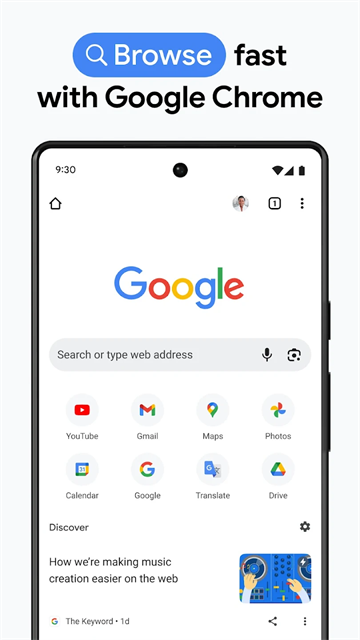
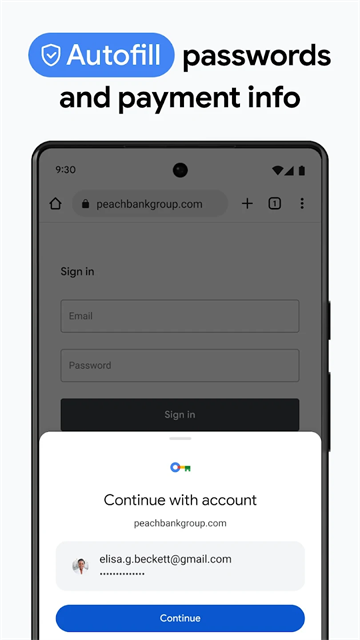
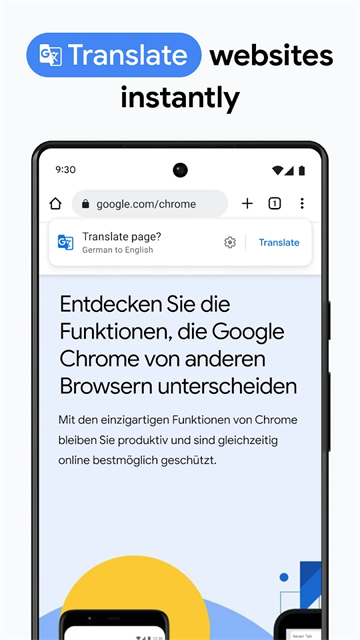
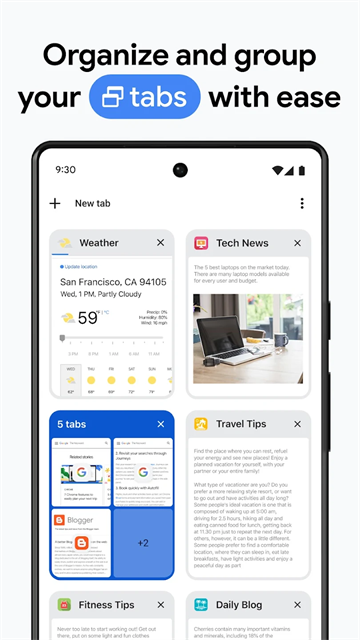
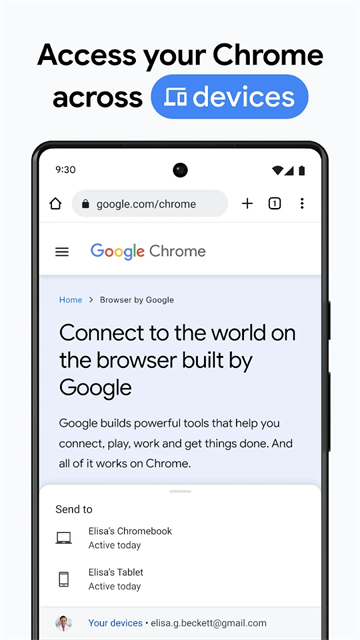
谷歌浏览器也被叫做Chrome,是由Google打造的一款快速、安全的网络浏览器,用户通过谷歌浏览器能够轻松获取各种想要的资讯与信息。软件功能强大,不仅将语音搜索、智能镜头和Google翻译等实用功能服务进行了结合,还为用户提供了保护模式、安全检查和密码管理工具,为用户提供高效信息搜索的同时保护用户隐私安全。
谷歌浏览器官网地址:https://www.google.com/chrome/
谷歌浏览器app怎么才能正常使用?
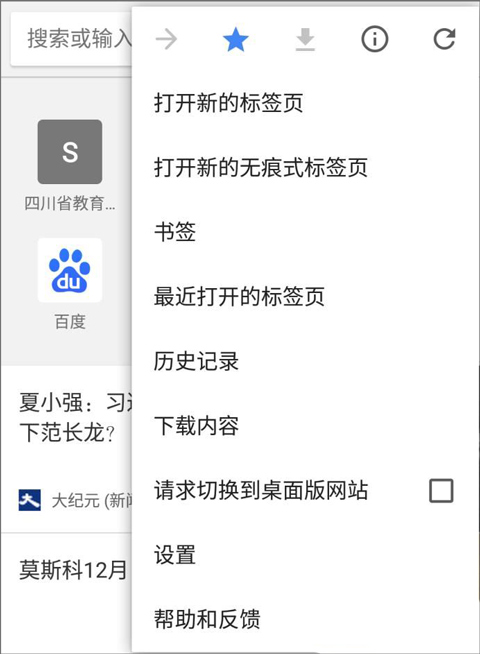
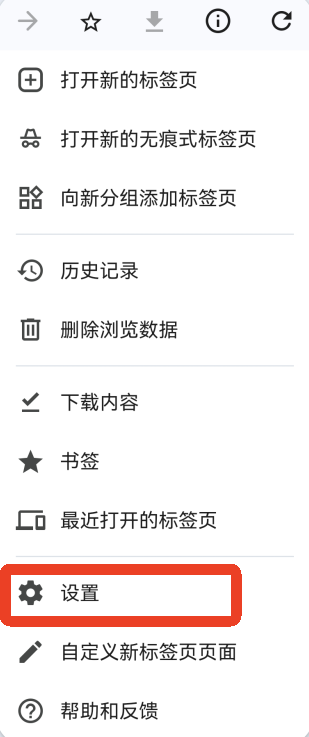
1、打开谷歌浏览器右上角的三个小点处,会出现以下画面,如图所示,会看到“设置”。
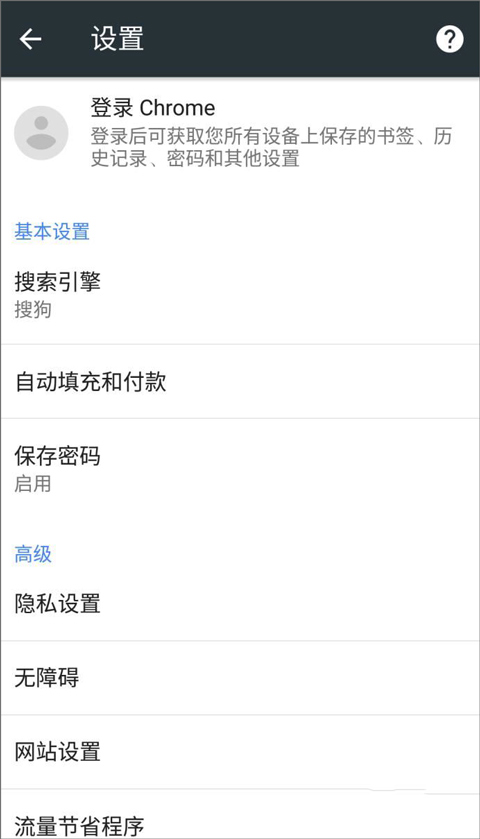
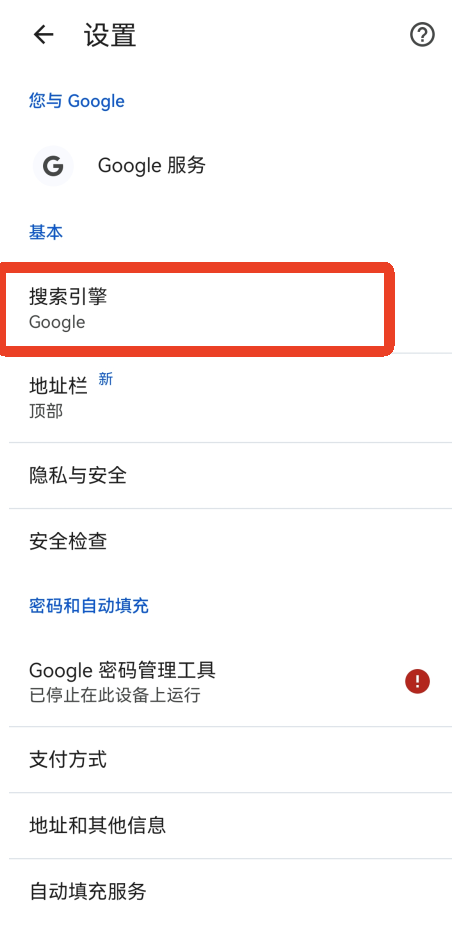
2、点开设置,会出现如下图所示的页面,在基本设置中有“搜索引擎”。
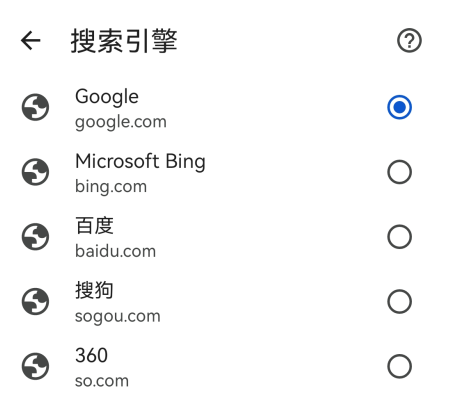
3、点开“搜索引擎”会出现以下页面,然后可以选择你喜欢的搜索引擎。
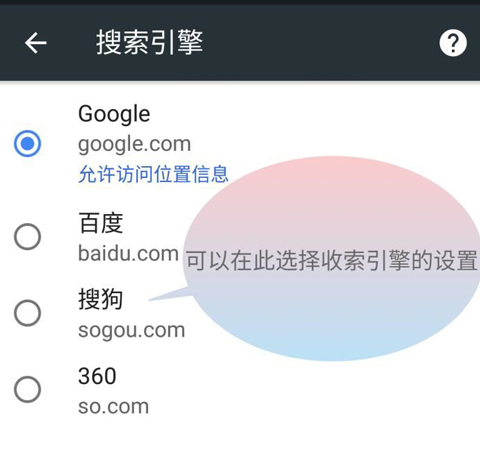
4、然后一步步返回,就可以在搜索框中搜索需要的东西了。
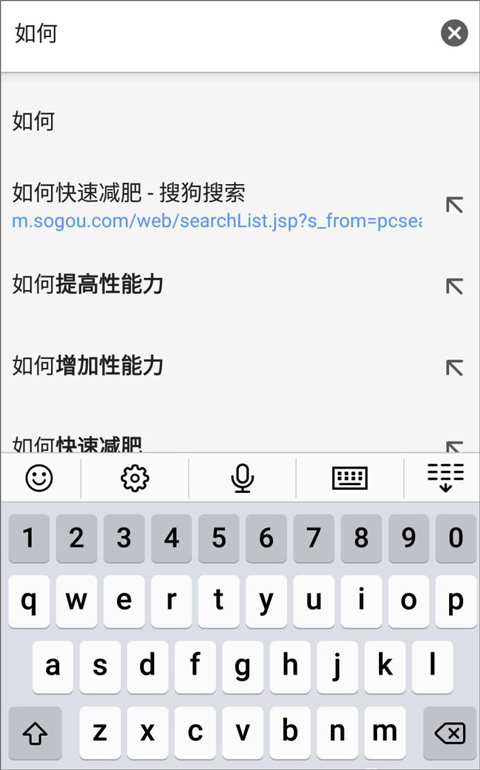
5、点击右上角有三个点,还可以设置切换到桌面版网页,打开新的标签等。
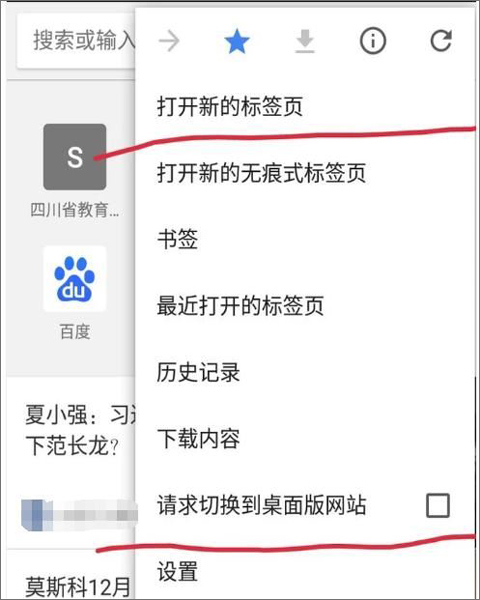
6、还可以使用chrome Beat版本,和chrome版本大同小异,还有如果选用谷歌搜索引擎的话,查找最好输入网址,或复制网址链接进行查找、搜索。
谷歌浏览器app怎么进行进行网站设置?
1、打开谷歌浏览器App,点击右上角的功能菜单【?】并展开,选择“设置”。
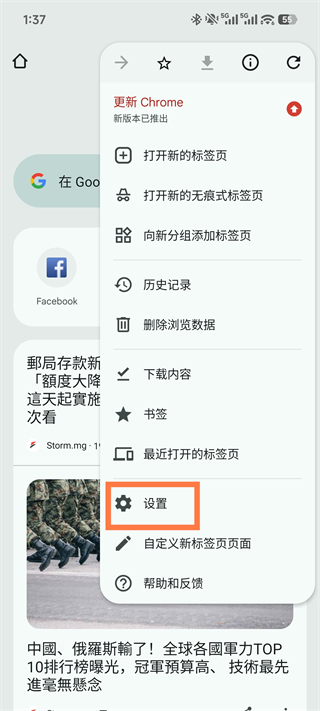
2、进入设置页面后,找到并点击“网站设置”进入管理界面。
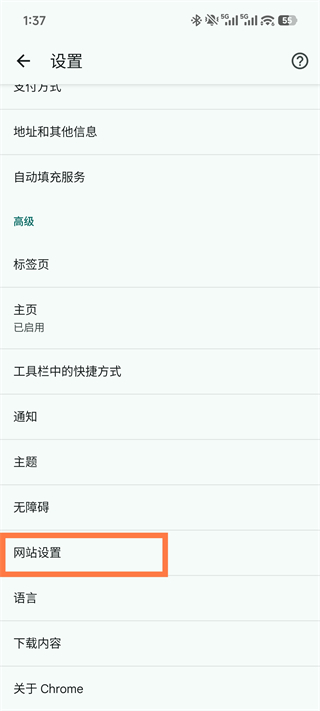
3、在网站设置页面,你可以管理多项网站权限,包括弹出式窗口、声音、侵扰性广告等。
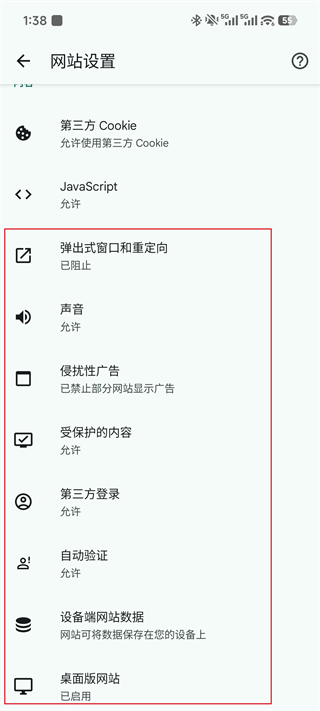
4、以“侵扰性广告”为例,选中“在已知展示侵扰性或误导性广告的网站上屏蔽广告”,可有效阻止不良广告的显示。

谷歌浏览器app如何切换搜索引擎
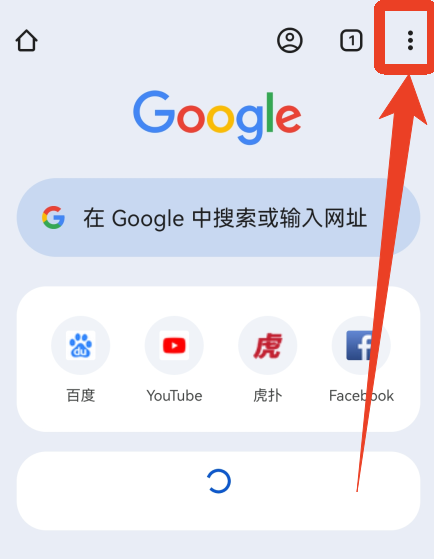
1、进入谷歌浏览器手机版后点击右上角三个点的标识。
2、点击下方的【设置】,进入到设置页面。
3、在【基本】这一栏有一个【搜索引擎】,点击。没设置之前默认是Google。
4、一共有多个搜索引擎供大家选择,比如百度、360、搜狗等,点击相应的搜索引擎即可切换。
谷歌浏览器app如何删除浏览数据
您可以删除 Chrome 浏览记录和其他浏览数据(例如已保存的表单条目),也可以只删除特定日期的数据。
删除浏览数据
重要提示:如果在 Android 设备中删除保存到 Google 账号的数据,这些数据将会从已登录 Google 账号的所有设备中移除。
1、在 Android 设备上,打开 Chrome。
2、在地址栏的右侧,依次点按“更多”图标然后删除浏览数据。
*若要删除浏览记录(包括打开的标签页),请选择相应时长,然后点按删除数据。默认时长为 15 分钟。
*若要删除特定类型的数据,请点按更多选项。选择要删除的浏览数据类型,然后点按删除数据。
*如果您在已登录 Chrome 的情况下删除 Cookie,则不会退出 Google 账号。
提示:
*若要从所有网站上退出 Google 账号,请退出 Chrome。
*若要快速前往“删除浏览数据”对话框,请在地址栏中输入“删除浏览数据”,然后点按条状操作标签。
谷歌浏览器app常见问题
一、谷歌浏览器打不开网页
解决方法:
1、首先及进入“设置”--“启动时”--“打开特定网页或一组网页”
2、然后输入新的、需要使用的网址,点击“添加”。
3、重启浏览器,然后进行搜索,即可成功打开网址。
二、谷歌浏览器卡顿严重
解决方法:
1、进入“设置”--“高级”
2、然后将“使用硬件加速模式”关闭。
三、谷歌浏览器显示不安全
解决方法:
1、进入“设置”--“高级”
2、然后将“安全浏览”关闭即可。
四、谷歌浏览器不能下载文件
解决方法:
1、“设置”--“高级”--“将设置还原为原始默认设置”
2、然后在弹出的提升上选择“重置设置”,然后重启浏览器即可。
五、谷歌浏览器看视频不能全屏
解决方法:
1、首先在谷歌浏览器在URL栏中,输入“chrome://flags”。
2、随后向下滚动屏幕选择“enable webglory”。
3、在点击右上方的三个点进入菜单点击“全屏图标”。
4、此时即可进入全屏模式,需要退出按下“F11”即可。
应用信息
 !举报
!举报应用大小
274.26M
应用语言
中文
应用厂商
Google Inc
包名
com.android.chrome
系统要求
需要支持安卓系统5.2以上
MD5值
bb4c6193ed83272900be19c6ef46ddf2