

应用简介
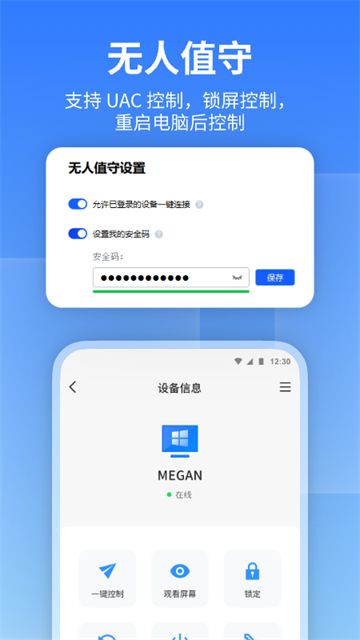
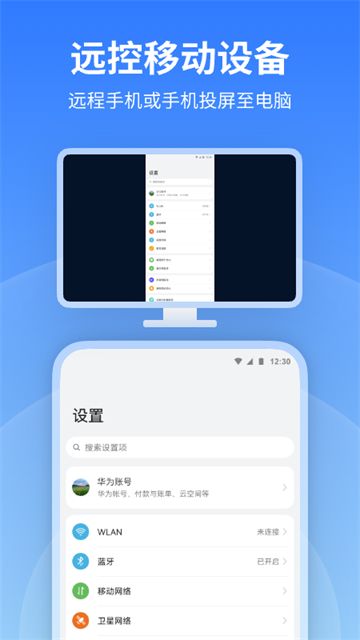
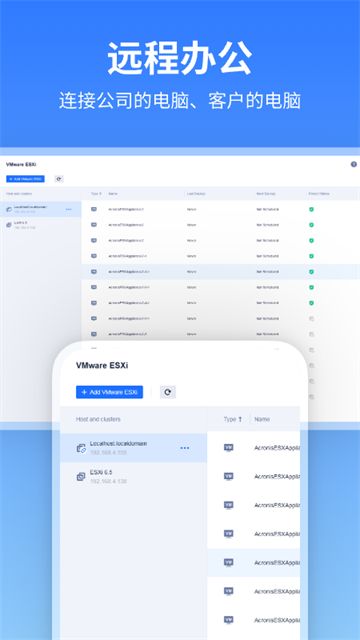
AnyViewer手机版曾用名远程看看。用户在手机上连接Windows、macOS电脑之后,就可以轻松完成远程办公、调取文件、玩游戏等各种操作。在操作时,手机端软件提供虚拟鼠标、快捷键键盘,用户通过触碰就可以轻松完成单机、双击等操作,使用非常简单,新手小白也能快速上手使用。软件采用端到端加密技术,全程保护连接数据与设备隐私,杜绝信息泄露风险
AnyViewer官网
https://www.anyviewer.com/download.html
AnyViewer手机版操作手势介绍
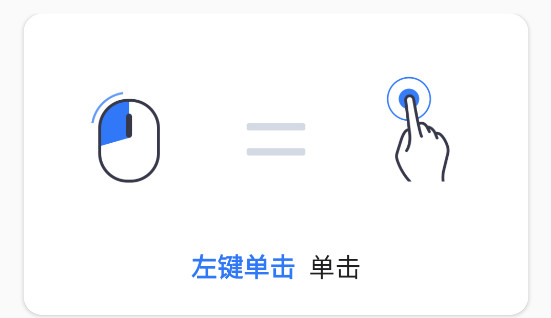
1、左键单击——单击
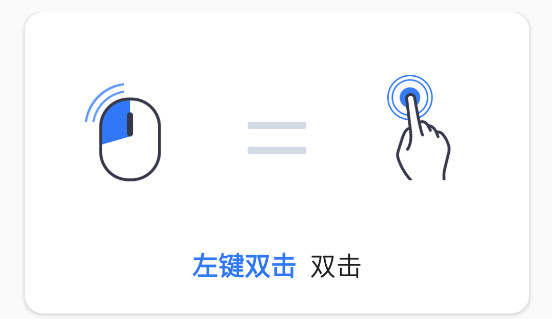
2、左键双击——双击
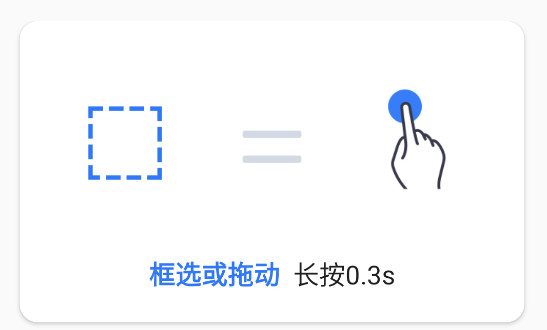
3、框选或移动——长按0.3s
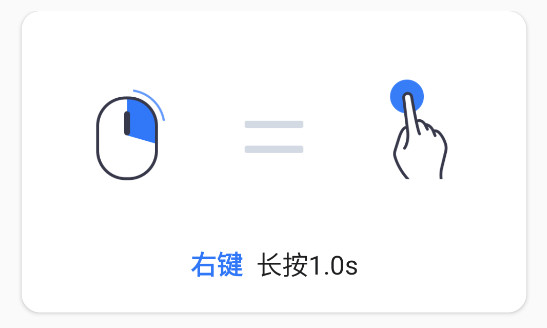
4、右键——长按1.0s
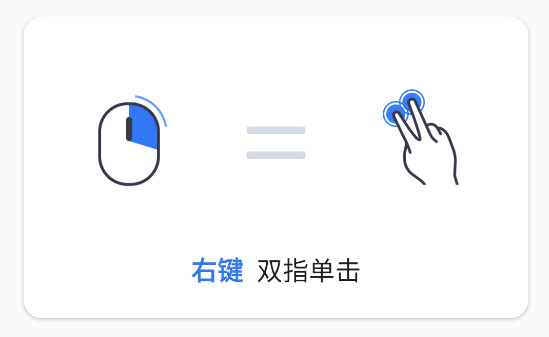
5、右键——双指单击
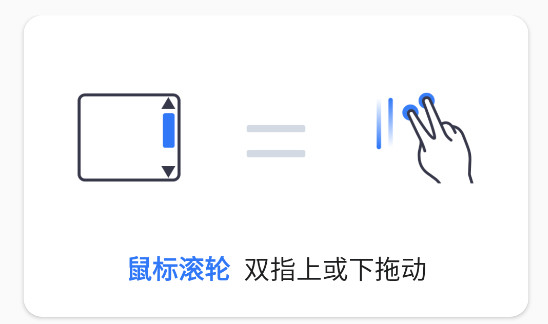
6、鼠标滚轮——双指上或下拖动
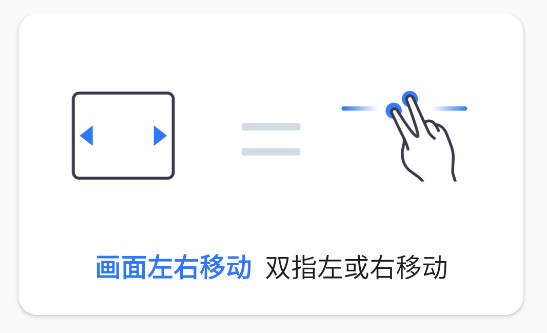
7、画面左右移动——双指左或右移动
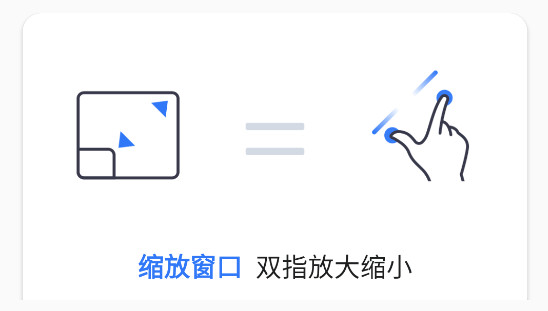
8、缩放窗口——双指放大缩小
AnyViewer手机版和向日葵哪个好用
1、免费版体验
AnyViewer无广告、隐私黑屏免费开放,文件限速更高;向日葵广告较多,隐私屏、多设备同步需付费解锁,免费限制更严苛
2、功能适配场景
AnyViewer操作极简,适合个人日常远程、临时协助家人;向日葵生态成熟,远程开机、运维、信创适配完善,适合企业批量管理
3、稳定与兼容性
AnyViewer界面简洁占用资源低,但多人同时远程连接卡顿更明显;向日葵多系统适配更稳
AnyViewer手机版远程控制电脑时鼠标不能用怎么办
1、在远程界面,点击右下角鼠标图标,切换触控/鼠标模式,长按模拟右键、轻点为左键
2、断开当前连接重新发起控制,会话卡死会导致光标移动但无法点击
3、远程弹出管理员授权窗口时,需在电脑本地点允许,否则鼠标操作失效
4、重启Windows资源管理器,将系统显示缩放调至100%,避免光标错位失灵
5、关闭电脑其他远程、录屏工具,更新两端AnyViewer至最新版本后重试
AnyViewer手机版更新日志
v4.2.0版本
1. 支持作为Windows设备的扩展屏使用,可将手机或平板变为电脑的外接显示器
2. 支持接收Windows设备的镜像投屏,可接收来自Windows设备的屏幕镜像
应用信息
 !举报
!举报应用大小
60.35M
应用语言
中文
应用厂商
成都傲梅科技有限公司
包名
com.aomei.anyviewer
系统要求
需要支持安卓系统5.2以上
MD5值
2F1A2AEC94BB3C2444ACA182AAB4EF17