


应用简介
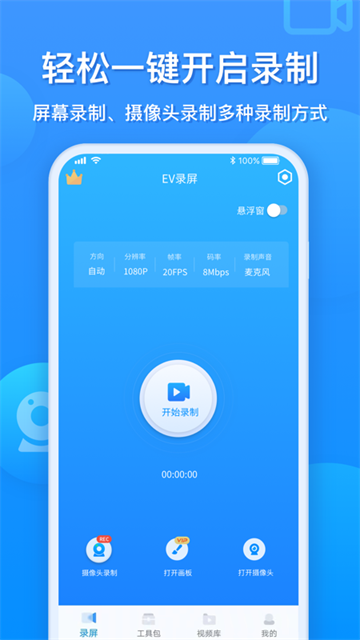
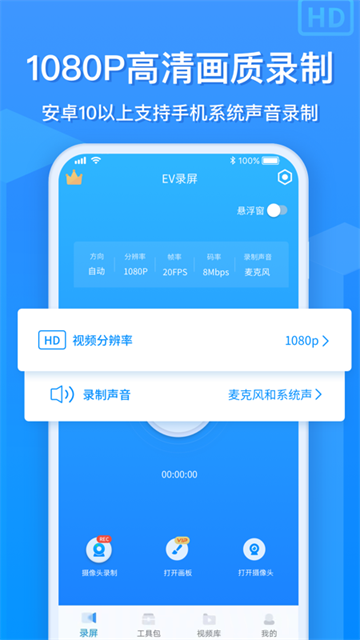
EV录屏手机版自带多种强大录屏功能,不仅能够支持屏幕录制、摄像头录音画同步等多种录制方式外,还支持1080p的高清画质录制,让用户在手机上也能够一键进行各种高清录制。而且软件所占内存小,没有其他插件以及广告,为用户带来了更加绿色无打扰的录制环境,多种低配置手机用户也能够轻松使用!
EV录屏官网地址:https://www.ieway.cn/evcapture.html
EV录屏手机版新手使用教程
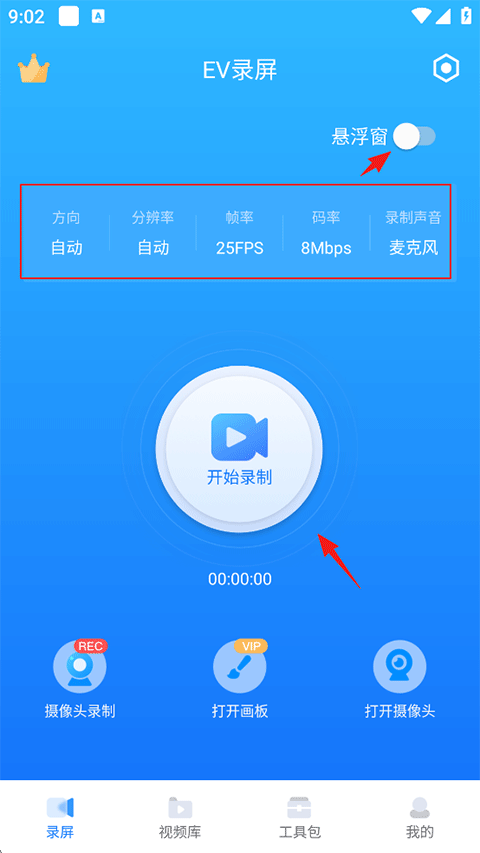
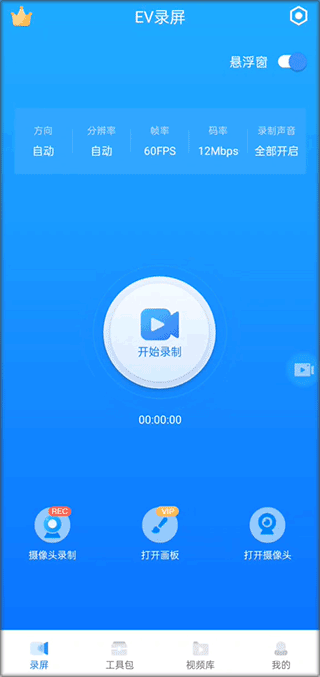
1、打开EV录屏手机版,录制前在首页对视频参数进行调整,开启悬浮窗,点击开始录制;
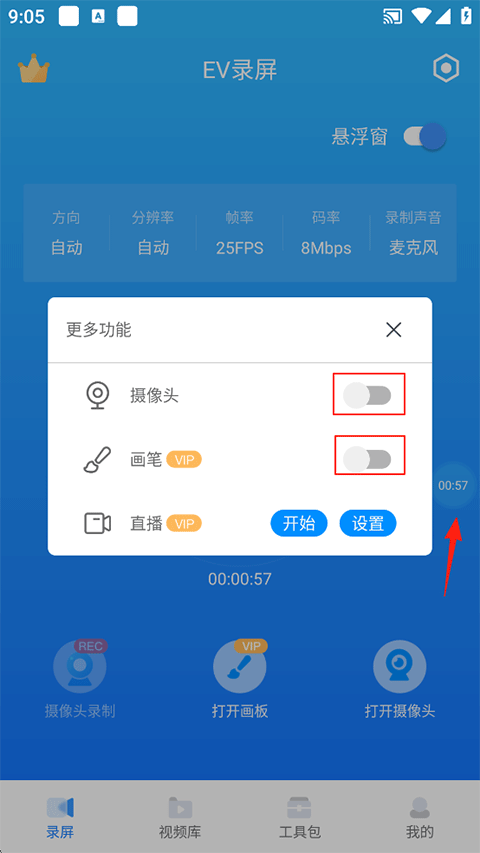
2、在录制中可以点击侧边栏的悬浮窗开启摄像头和画笔功能;
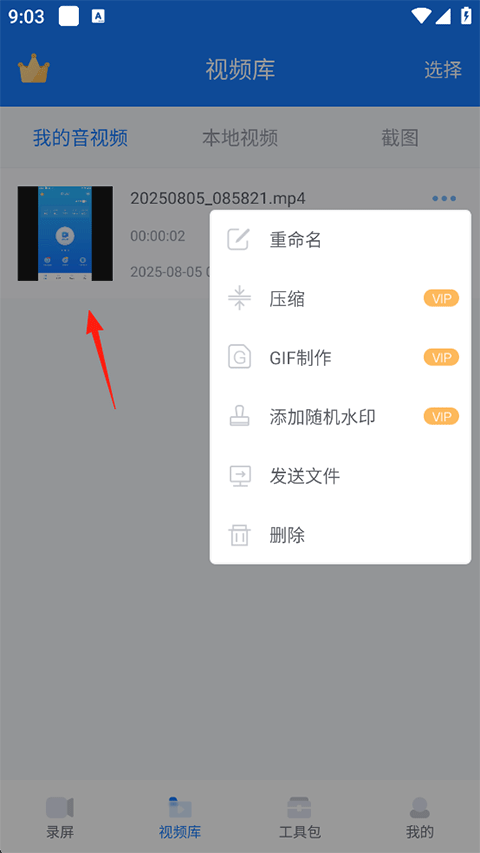
3、录制完成后在视频库查看,点击右侧的扩展按钮可以进行重命名、压缩、GIF制作、添加随机水印、发送文件以及删除视频等操作;
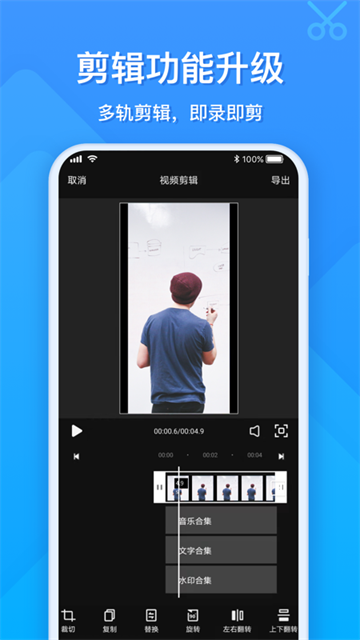
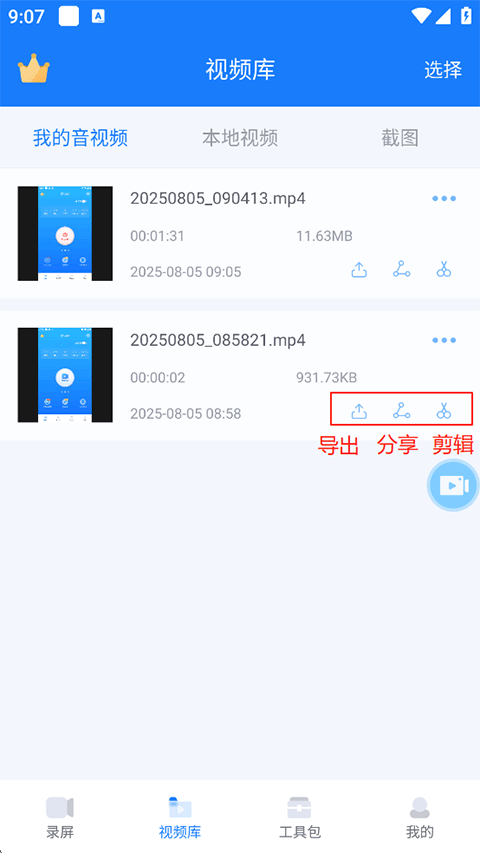
4、此外还能对录制的视频进行导出、分享及剪辑;
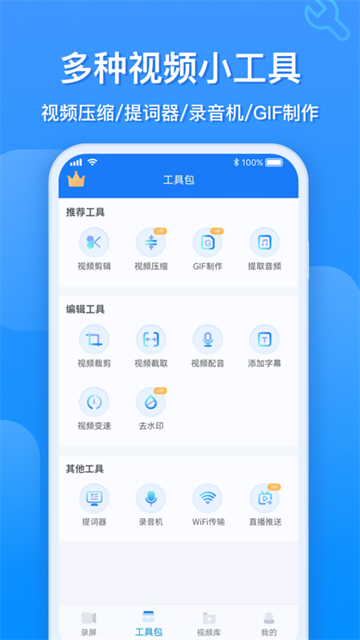
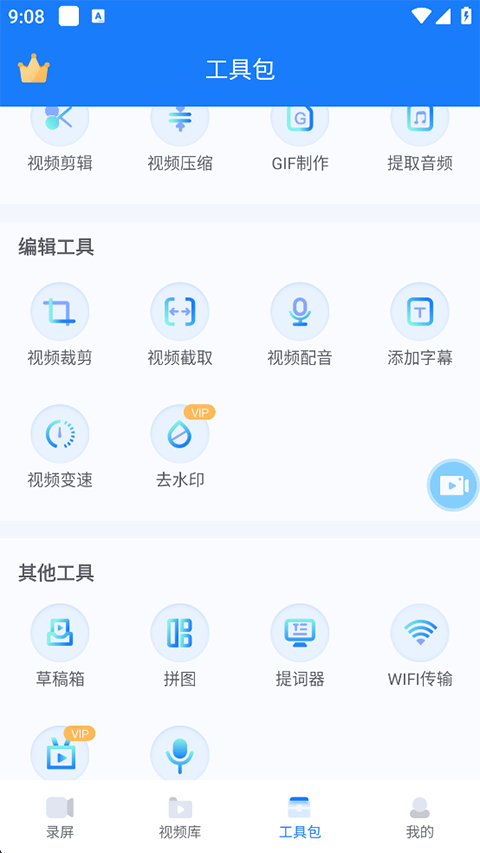
5、最后点击工具包页,这里提供了大量的视频、音频特色剪辑工具。
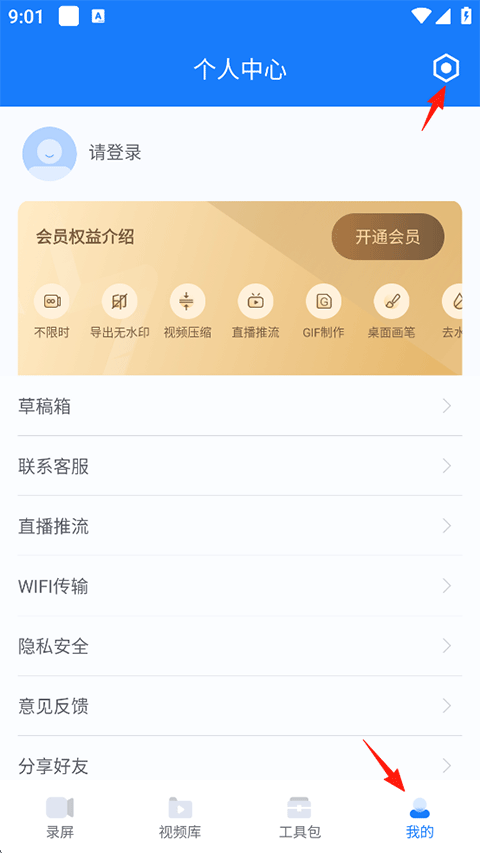
EV录屏手机版录制保存的文件在哪
1、打开EV录屏手机版,点击我的-右上角设置;
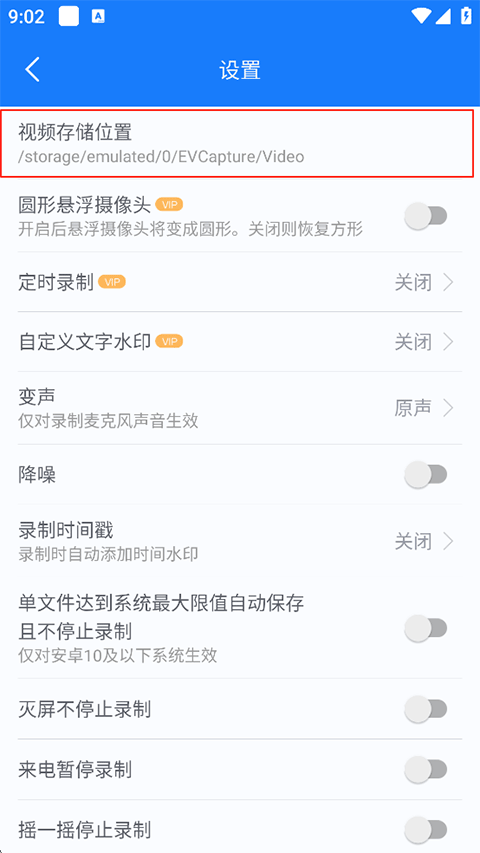
2、在视频存储位置下查看文件保存位置。
EV录屏手机版怎么进行音频录制
1、下载并打开EV录屏
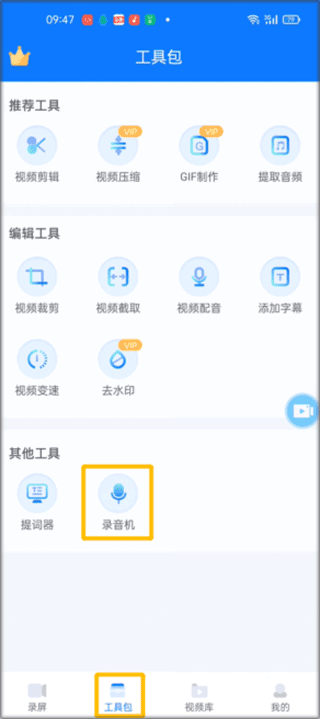
2、点击工具包,打开录音机
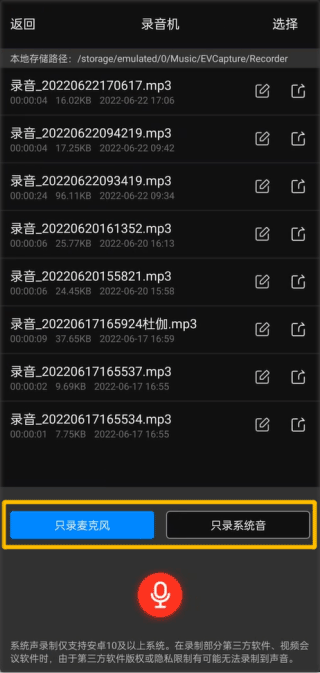
3、可以选择【只录麦克风】或【只录系统音】
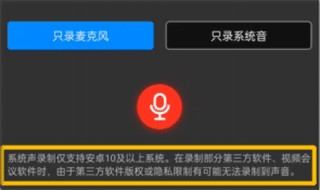
其中【系统声音录制】仅支持安卓10及以上系统。在录制部分第三方软件,视频会议软件时,由于第三分部软件版权或隐私限制可能无法录制到声音。
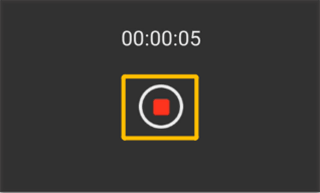
4、点击红色麦克风按钮开始录音
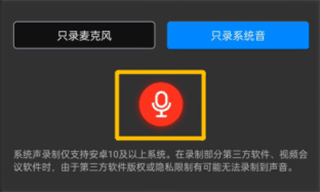
5、再次点击该按钮结束录音
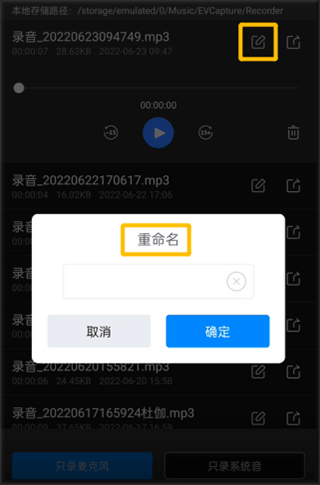
6、点击编辑按钮可以对音频文件进行重命名
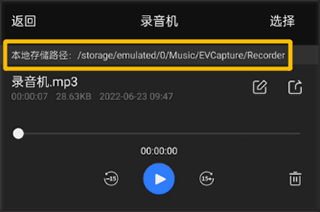
7、调整结束后,音频会自动保存至本地存储路径
EV录屏手机版怎么剪辑录制的视频
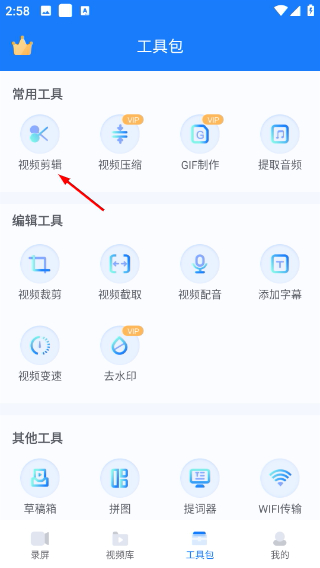
1、打开【EV录屏】主页,点击底部【工具包】。
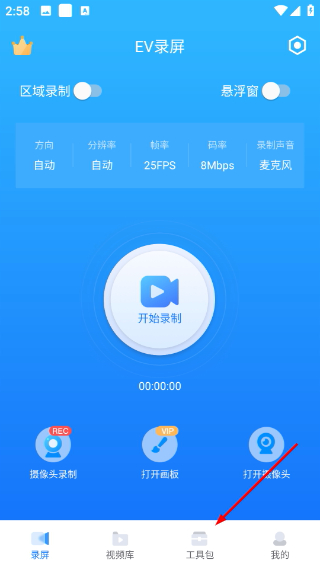
2、在工具包页面,点选常用工具里的【视频剪辑】。
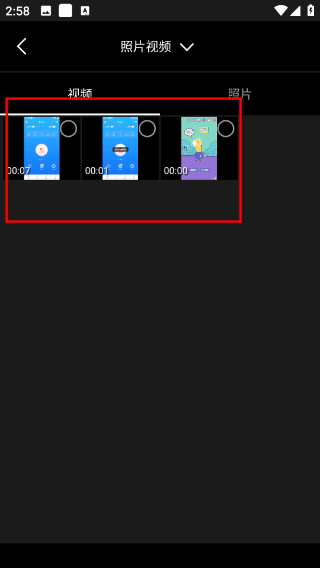
3、于素材挑选页面,勾选需要处理的录屏视频完成导入。
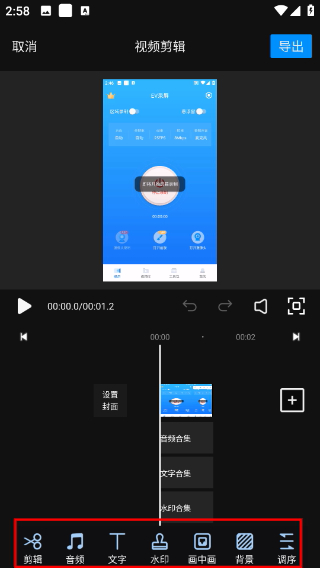
4、借助底部各类编辑功能调整素材,编辑完毕后点击【导出】保存。
EV录屏手机版软件优势
1、可清晰录制手机桌面游戏操作步骤,并支持进行实时分享。
2、操作简单轻松易上手,无需等待,即停即生成,就这么简单。
3、过目不忘的顶级画质,不限时间不限大小,想录多久就录多久。
4、教学视频、电影、游戏触手可及,声卡采集,音频高保真。
5、桌面、摄像头组合录制,自由组合,随心控制。
更新日志
v1.9.9版本
1、优化部分已知问题。
应用信息
 !举报
!举报应用大小
39.34M
应用语言
中文
应用厂商
湖南一唯信息科技有限公司
包名
cn.ieway.evcapture
系统要求
需要支持安卓系统5.2以上
MD5值
655fc0ebcc235c3d76aba91939db386c